
Demo-Anwendung
Die Demoapplikation FHIR-demoapplication ist eine Desktop-Referenz für die Anbindung eines Drittanbieters an die externe T2med-FHIR-API. Sie unterstützt zwei Startpfade: den Deep-Link-basierten Start aus dem APS-Client heraus sowie einen eigenständigen OAuth-Device-Flow-Start. Nach der Authentifizierung stellt sie typische FHIR-Lese- und Schreiboperationen gegen einen APS-FHIR-Endpunkt bereit.
Demo- und Testzugang
Die Demo-App ist öffentlich auf GitHub verfügbar und wird mit einem Demo-API-Key ("T2Demo", Client-ID t2test) gegen die Referenzumgebung fhir-referenz.t2med.eu betrieben. Der zugehörige Integrationsleitfaden liegt im selben Repository. Details siehe FAQ.
Leistungsumfang der Demo-App
Einrichtung FHIR-API, T2DemoApp und Device Flow
Dieser Abschnitt zeigt den kompletten Einrichtungsweg anhand von Screenshots: von der Freischaltung des Drittanbieters T2med - Demo in APS über den Aufruf der App aus dem Patientenkontext bis zur Einrichtung des Device Flow.
FHIR-API — T2DemoApp aktivieren
In APS unter Drittanbieter-Zugriffe verwalten den Eintrag T2med - Demo aktivieren (Status-Punkt ist rot, solange der Zugriff inaktiv ist):

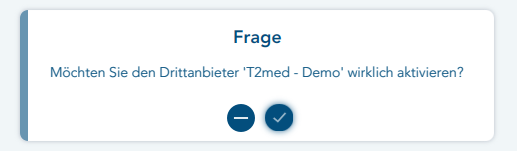
Die Aktivierung mit „Ja“ bestätigen:
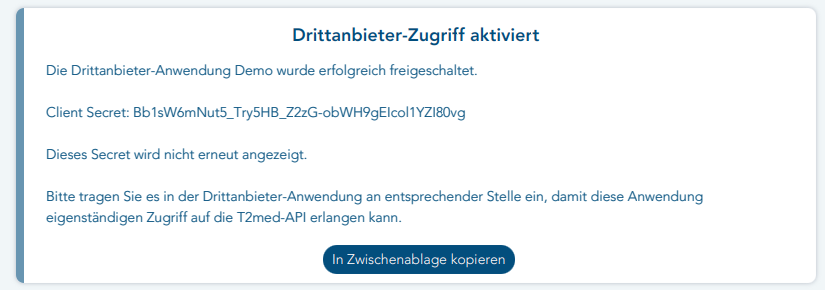
Nach der Aktivierung wird das Client Secret einmalig angezeigt. Es muss an dieser Stelle kopiert bzw. gemerkt werden, da es danach nicht erneut abrufbar ist:
App vom Patienten aus aufrufen
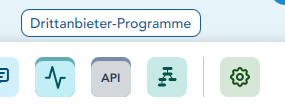
Über die Button-Leiste des Patienten den Tab Drittanbieter-Programme öffnen:
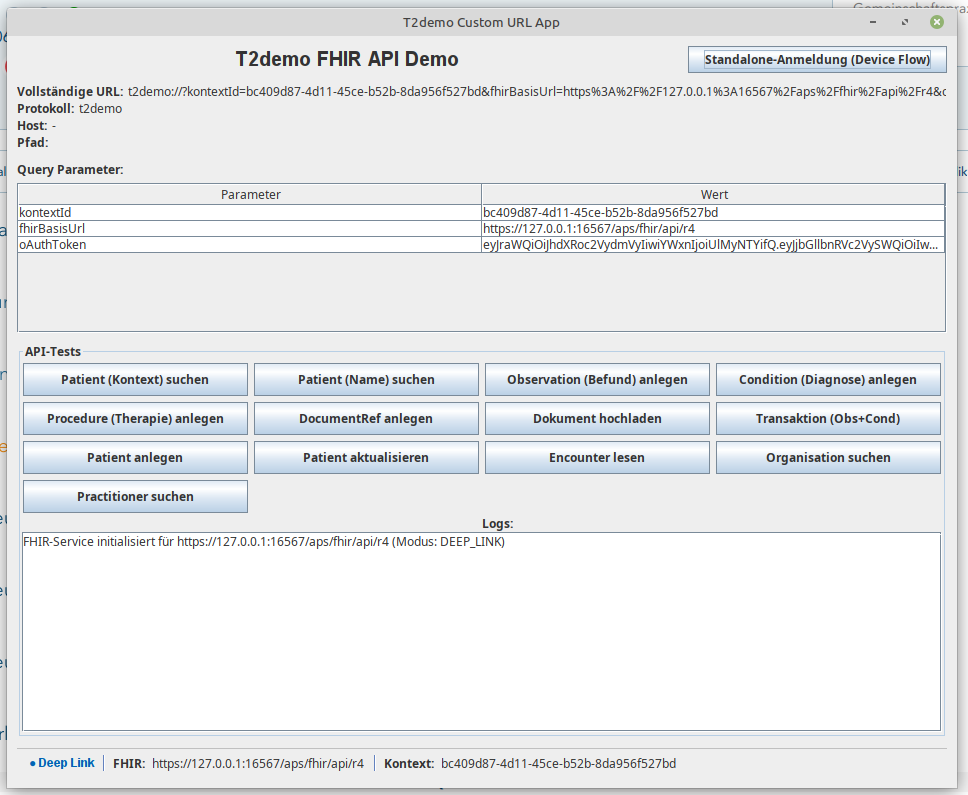
Die T2DemoApp startet daraufhin per Deep Link und initialisiert den FHIRService automatisch (siehe Log-Zeile Modus: DEEP_LINK). Von hier aus lässt sich zusätzlich die „Standalone-Anmeldung (Device Flow)“ starten:
Device Flow einrichten
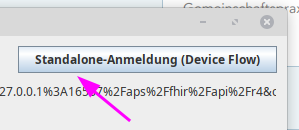
In der T2DemoApp auf „Standalone-Anmeldung (Device Flow)“ klicken:
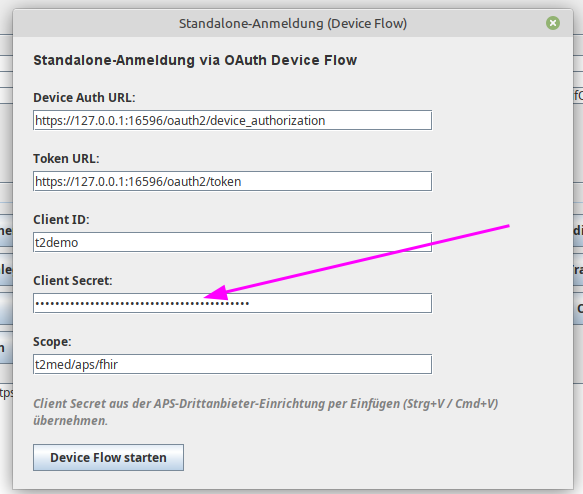
Im folgenden Dialog das zuvor gemerkte Client Secret eintragen (Device Auth URL, Token URL, Client ID und Scope sind bereits vorausgefüllt):
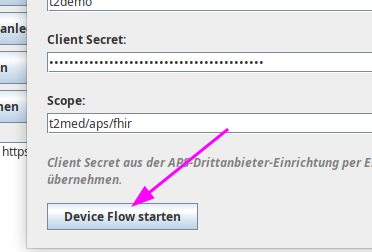
Anschließend „Device Flow starten“ klicken:
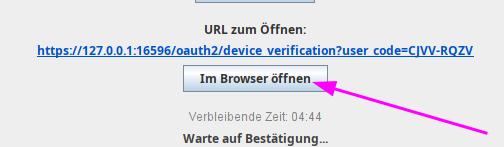
Die App zeigt nun einen Gerätecode sowie die Verification-URL an und wartet im Hintergrund auf die Bestätigung:
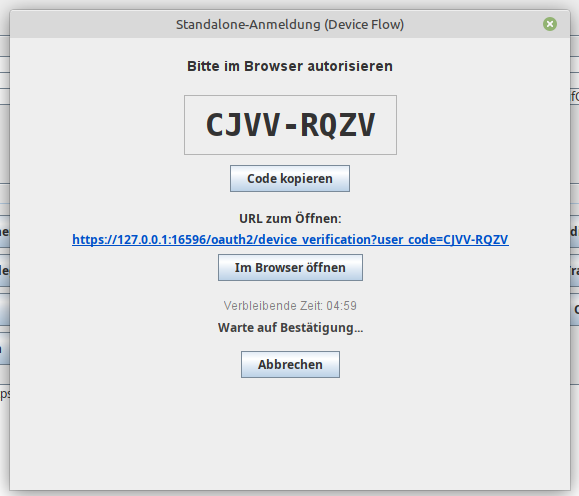
Mit „Im Browser öffnen“ die Verification-URL im Browser aufrufen:
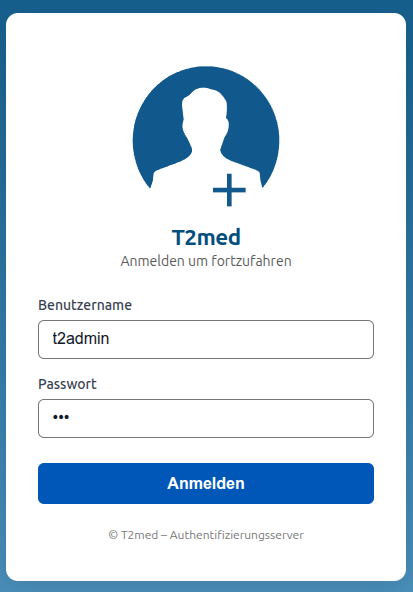
Im Browser am T2med-Authentifizierungsserver anmelden:
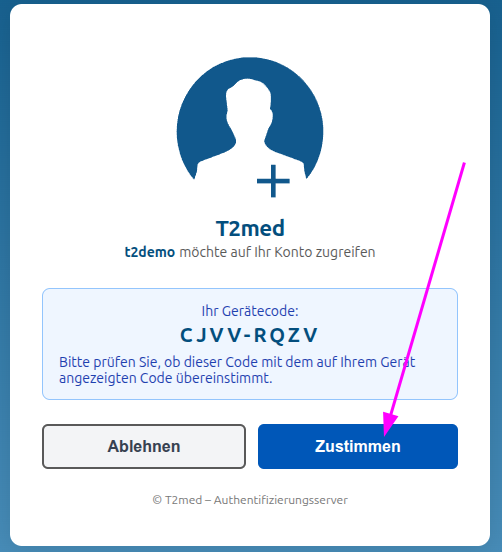
Den angezeigten Gerätecode mit dem in der App angezeigten Code vergleichen und den Zugriff mit „Zustimmen“ bestätigen:
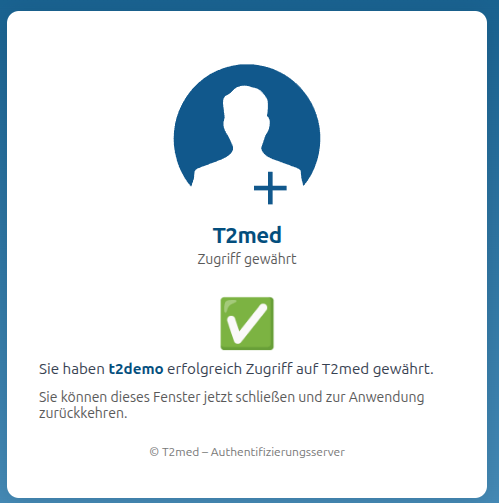
Nach erfolgreicher Bestätigung kann das Browserfenster geschlossen werden:
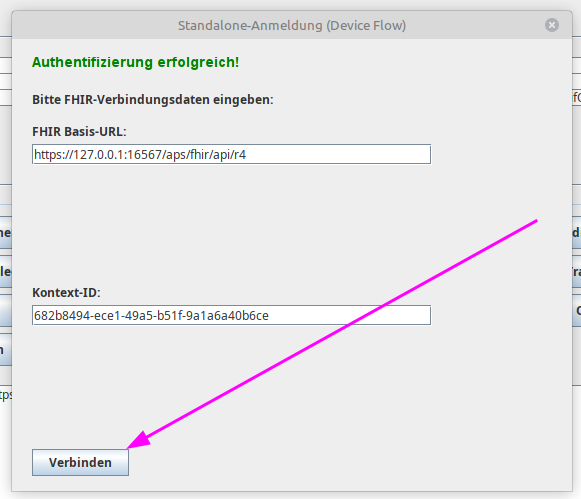
Zurück in der T2DemoApp: FHIR Basis-URL und Kontext-ID eingeben und auf „Verbinden“ klicken:
Im Log-Bereich sind danach beide initialisierten FHIRService-Instanzen sichtbar, sowohl aus dem Deep-Link- als auch aus dem Device-Flow-Pfad:

Deep-Link-Verarbeitung
Die App startet über ein Custom-URL-Scheme und wertet diese Query-Parameter aus:
kontextIdFHIRBasisUrloAuthToken
Die URL wird in der GUI angezeigt. Protokoll, Host, Pfad und alle Query-Parameter werden sichtbar gemacht. Wenn FHIRBasisUrl und oAuthToken vorhanden sind, initialisiert die App automatisch einen FHIRService. Aus FHIRBasisUrl wird außerdem automatisch die Auth-Server-URL für den Device-Flow-Dialog abgeleitet (gleicher Host, Port 16596).
Beispiel:
T2demo://demo/start?kontextId=<KONTEXT_ID>&FHIRBasisUrl=https%3A%2F%2F127.0.0.1%3A16567%2Faps%2Ffhir%2Fapi%2Fr4&oAuthToken=<OAUTH_TOKEN>
OAuth Device Flow (Standalone-Anmeldung)
Über den Button „Standalone-Anmeldung (Device Flow)“ kann der Authentifizierungsfluss nach RFC 8628 ohne vorherigen Deep-Link-Token demonstriert werden. Der Dialog führt in drei Phasen durch den Flow:
- Konfiguration: Eingabe von Device Auth URL, Token URL, Client ID und Client-Secret (per Paste aus der Zwischenablage). Felder werden aus
FHIRBasisUrl(URL-Ableitung) oderdevice-flow.propertiesvorausgefüllt. - Warten: Die App zeigt einen User-Code und eine Verification-URI an. Der Nutzer öffnet die URL im Browser und gibt dort den Code ein. Die App pollt im Hintergrund den Token-Endpunkt.
- Verbinden: Nach erfolgreichem Token-Erhalt gibt der Nutzer FHIR-Basis-URL und Kontext-ID ein. Die App initialisiert den FHIR-Service identisch zum Deep-Link-Pfad.
Persistenz und automatische Wiederverbindung
Damit die Demo nach einem Neustart ohne Deep-Link-Parameter wieder einsatzbereit ist, speichert sie nach einer erfolgreichen Device-Flow-Verbindung die zuletzt genutzte Verbindung in ~/.t2demo/last-connection.properties:
FHIR.basis.urlkontext.idrefresh.tokenclient.secret
Das Access-Token wird nicht persistiert, das Client-Secret und der Refresh-Token hingegen schon — sie werden für die automatische Wiederverbindung benötigt. Beim Start ohne Deep-Link versucht die App, über den gespeicherten Refresh-Token (grant_type=refresh_token, Basic-Auth aus Client ID und Client-Secret) automatisch ein neues Access-Token zu beziehen, ohne erneute Browser-Autorisierung. Ist der Refresh-Token abgelaufen, werden Secret und Token verworfen und der Device-Flow-Dialog erneut geöffnet.
Sicherheitshinweis
Diese Persistenz ist eine bewusste Demo-Vereinfachung. Das Client-Secret liegt dabei im Klartext in der Properties-Datei im Benutzerverzeichnis. In einer Produktivintegration sollte das Secret stattdessen in einem sicheren Schlüsselspeicher (OS-Keychain o. Ä.) abgelegt werden.
GUI-Demoaktionen
Die aktuelle Oberfläche bietet Buttons für diese FHIR-Aktionen:
Patient (Kontext) suchen— Patient über Kontext-Identifier suchenPatient (Name) suchen— Patient per Name, Vorname und Geburtsdatum suchenPatient anlegenPatient aktualisierenObservation (Befund) anlegenCondition (Diagnose) anlegenProcedure (Therapie) anlegenDocumentRef anlegen—DocumentReferencefür FreitextDokument hochladen—DocumentReferencemit eingebettetem Datei-AnhangEncounter lesenOrganisation suchenPractitioner suchenTransaktion (Obs+Cond)— FHIR-Transaction-Bundle mitObservationundCondition
Technischer Ablauf
Startpfad 1: Deep Link
- APS startet den Drittanbieter über einen Deep Link.
- Die Demo extrahiert
kontextId,FHIRBasisUrlundoAuthToken. - Für
https://-Basis-URLs wird ein eigener HTTP-/SSL-Client konfiguriert, der auch installationsspezifische lokale Zertifikate akzeptiert. - Die Demo sendet FHIR-R4-Requests an
/aps/fhir/api/r4. - Kontextgebundene Ressourcen erhalten automatisch den Identifier
https://fhir.t2med.de/identifier/kontext|<KONTEXT_ID>.
Startpfad 2: OAuth Device Flow
- Nutzer klickt auf „Standalone-Anmeldung (Device Flow)“.
- Die Demo sendet eine Device-Authorization-Anfrage an den konfigurierten Auth-Server.
- User-Code und Verification-URI werden angezeigt; der Nutzer authentifiziert sich im Browser.
- Die Demo pollt den Token-Endpunkt bis ein
access_tokengeliefert wird. - Nutzer gibt
FHIRBasisUrlundkontextIdein; ab diesem Punkt verhält sich die App identisch zu Startpfad 1.
FHIR-Konfiguration der Demo
Von der Demo gesetzte Header
Content-Type: application/FHIR+xml; charset=UTF-8Authorization: Bearer <oAuthToken>Prefer: return=OperationOutcomeX-API-Key: <API_KEY>X-TreatWarningAsError: true
Für Patient-Read und Patient-Search wird zusätzlich gesetzt:
X-FHIR-Profile: https://fhir.t2med.de/StructureDefinition/FhirApiPatient|1.0.0
Die vollständige Profil- und Kontext-Identifier-Referenz findet sich unter Leitfaden → Profile und Code-Systeme.
Wichtige Demo-Einschränkungen und Hinweise
- Der API-Key ist in der GUI-Initialisierung fest im Code hinterlegt. Das ist für diese Demo beabsichtigt, weil der verwendete Testschlüssel nicht geheim ist.
- Dieser Schlüssel ist ausschließlich für Demo-, Test- und Integrationsumgebungen gedacht, niemals für Produktion.
- Die App ist auf manuelle Bedienung und Sichtprüfung ausgelegt, nicht auf headless Betrieb.
- Die SSL-Strategie akzeptiert für
https://bewusst auch lokale, installationsspezifische Zertifikate. Das passt zum lokalen APS-Szenario und ist sicherheitsseitig eine Integrationsentscheidung.
Build und Start
Voraussetzungen
- JDK 21 für Build und Laufzeit
jpackageaus einem JDK-21-Setup auf dem Systempfad, wenn ein natives Paket oder App-Image erzeugt werden soll
JAR bauen
./gradlew jar
Die Fat JAR liegt danach unter:
build/libs/Demoapplikation-1.0-SNAPSHOT.jar
Tests ausführen
./gradlew test
Der Standard-Testlauf enthält nur die CI-tauglichen Unit- und SSL-Tests.
Integrationstests gezielt ausführen
export FHIR_BASE_URL=https://127.0.0.1:16567/aps/fhir/api/r4
export FHIR_KONTEXT_ID=<KONTEXT_ID>
export FHIR_OAUTH_TOKEN=<OAUTH_TOKEN>
./gradlew integrationTest
Ohne diese Variablen werden Integrationstests übersprungen.
Native App paketieren
./gradlew packageApp
Der Task verwendet je nach Betriebssystem jpackage:
- macOS: App-Image
out/T2demoApp.app - Windows: MSI-Paket in
out/ - Linux: DEB-Paket in
out/
Optional:
./gradlew installApp
URL-Scheme-Registrierung
macOS
Das URL-Scheme T2demo:// ist in der Vorlage src/main/resources/macos/Info.plist hinterlegt. packageApp merged diese Einträge in das erzeugte App-Bundle. Danach muss die App einmal gestartet oder nach /Applications verschoben werden, damit macOS den Handler registriert.
Test:
open "T2demo://demo/start?kontextId=test&FHIRBasisUrl=https%3A%2F%2F127.0.0.1%3A16567%2Faps%2Ffhir%2Fapi%2Fr4&oAuthToken=test-token"
Windows
Das Paket wird über jpackage als MSI gebaut. Falls die URL-Scheme-Registrierung nicht durch den Installer abgedeckt ist, muss ein Registry-Eintrag für T2demo gesetzt werden, der auf die installierte EXE zeigt.
Beispielaufruf:
start T2demo://demo/start?kontextId=test
Linux
Unter Linux erfolgt die Registrierung typischerweise über eine .desktop-Datei mit x-scheme-handler/T2demo und anschließende Zuordnung über xdg-settings.
Beispielaufruf:
xdg-open "T2demo://demo/start?kontextId=test"
Tests und Verifikation
Die Test-Suite deckt drei Ebenen ab:
FHIRServiceTest: Unit-Tests für Such-, Create- und Transaction-VerhaltenFHIRServiceSslTest: Verifikation der HTTP-/HTTPS-KonfigurationFHIRServiceIntegrationTest: opt-in Live-Test gegen einen laufenden lokalen APS-/FHIR-Server
Der Integrationstest benötigt einen erreichbaren Server und gültige Testwerte für Basis-URL, Kontext, Token und API-Key. Er ist deshalb vom Standardlauf getrennt und für lokale Verifikation gedacht.
Empfohlener Schnelltest
Schnelltest via Deep Link
- JAR oder natives Paket bauen.
- App starten oder als URL-Handler registrieren.
- Im APS-Client:
- Das Benutzerrecht
Administration|Externe API Drittanbieter-Zugriffe verwaltenerteilen. - Über die Vorgangssuche den Vorgang
Drittanbieter-Zugriffe verwaltenöffnen und gewünschte Anbindung auf „grün“ setzen. - In der Button-Leiste Geräteliste öffnen und
T2demoauswählen. Dadurch wird der Deep Link mitkontextId,FHIRBasisUrlundoAuthTokenaufgerufen.
- Das Benutzerrecht
- In der GUI der Demoapp prüfen, ob der
FHIRServiceinitialisiert wurde. - Eine oder mehrere Schreiboperationen testen.
- Das
OperationOutcomebzw. die Bundle-Statuses im Logbereich prüfen.
Schnelltest via Device Flow
device-flow.propertiesmit den Auth-Server-Endpunkten befüllen (oder Werte direkt im Dialog eingeben).- Im APS-Client für den Drittanbieter ein Client-Secret generieren und in die Zwischenablage kopieren.
- Demoapp starten, Button „Standalone-Anmeldung (Device Flow)“ klicken.
- Client-Secret einfügen, „Device Flow starten“ klicken.
- Angezeigte URL im Browser öffnen, User-Code eingeben und Zugriff bestätigen.
- Nach erfolgreichem Token-Erhalt: FHIR-Basis-URL und Kontext-ID eingeben, „Verbinden“ klicken.
- Schreiboperationen wie im Deep-Link-Test testen.
Lizenz
Dieses Projekt ist unter der Apache License 2.0 lizenziert. Copyright 2026 T2med GmbH & Co. KG.
Rechtliche Hinweise
Informationen zum Datenschutz finden Sie auf der T2med-Datenschutzseite.
FHIR® ist eine eingetragene Marke von Health Level Seven International (HL7) und wird mit Genehmigung von HL7 verwendet. Die Verwendung dieser Marke stellt keine Billigung oder Zertifizierung durch HL7 dar.